Resultados
Quanto a loja vendeu na semana, no mês ou no período que você escolher, e a planilha para o contador.
Em Resultados (o antigo Relatórios) você vê as vendas de um período, no horário da sua loja. Só o dono e o gerente veem esta tela.
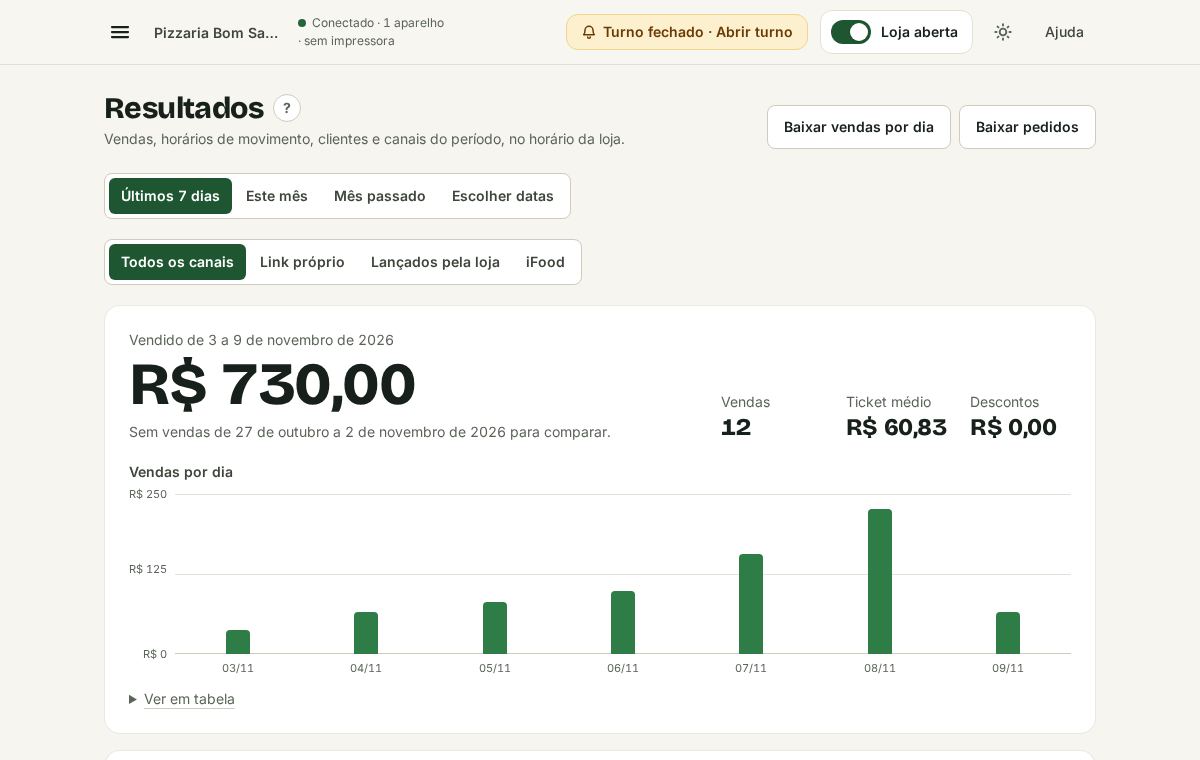
Escolha o período
- Últimos 7 dias, Este mês ou Mês passado, com um toque.
- Escolher datas: de um dia até outro, com até 366 dias.
Canal filtra o relatório: Todos os canais, Link próprio (o cardápio), Lançados pela loja (telefone, WhatsApp, balcão) ou iFood.
O dia da loja vira às 5h da manhã, como no painel de pedidos: o pedido da 0h30 de sábado conta no turno de sexta.
O que conta como venda
- Venda é o pedido concluído. Conclua os pedidos entregues ou retirados no painel de pedidos.
- Pedido ainda em aberto (novo, aguardando o Pix, em preparo, na rua ou pronto) aparece num aviso à parte e só vira venda depois de concluído.
- Recusados e cancelados não contam como venda. Eles aparecem embaixo, com o motivo e o valor que não entrou.
No Início
Os números do dia no Início comparam hoje com ontem até a mesma hora, com a situação que cada pedido de ontem tinha naquela hora. Vendido hoje soma também os pedidos em andamento (como o resumo do dia na tela de pedidos); o Faturamento da semana e os Mais vendidos contam só os concluídos, como aqui. O faturamento tem o iFood; os Mais vendidos e os itens sem venda, não.
- Pedido de teste não entra em nada.
O que aparece
- Vendido, número de vendas, ticket médio (o valor médio de cada venda) e descontos dos cupons.
- A comparação com o período anterior de mesmo tamanho (os 7 dias antes, o mês antes…).
- Vendas por dia (por semana, nos períodos longos).
- Quando seus clientes pedem: um mapa de dia da semana × hora do pedido, com o número de vendas em cada quadrinho (quanto mais escuro, mais vendas) e uma frase com o pico ("O pico é sábado entre 20h e 22h") e o dia mais calmo. Em Ver por hora e por dia da semana, os totais de cada hora e de cada dia.
- Clientes novos e que voltaram: nas últimas 8 semanas até o fim do período, quantas pessoas diferentes pediram em cada semana, separando quem fez o primeiro pedido na loja naquela semana e quem já tinha pedido antes, com a tendência de quem volta. Conta pelo telefone, com todos os canais; os pedidos do iFood e da mesa (sem telefone) ficam de fora.
- De onde vêm os pedidos: quantas vendas vieram do seu link, quantas a loja lançou e quantas vieram do iFood. No Seu link, a origem de cada pedido (adesivo, cartaz, WhatsApp…).
- Entrega e retirada, com o total das taxas de entrega.
- Clientes novos e recorrentes, pelo telefone do pedido: novo é quem fez o primeiro pedido concluído no período. Venda de balcão sem telefone fica de fora dessa conta.
- Formas de pagamento e quanto veio pelo cardápio, pelo iFood e quanto foi lançado pela loja.
- Link próprio × iFood, com a loja conectada ao iFood: as vendas e o faturamento de cada um no período (sempre com todos os canais). Os pedidos do iFood não entram em clientes novos e recorrentes. Veja pedidos do iFood no painel.
- Mais vendidos: os 10 itens com mais unidades vendidas, sem o iFood (o item do iFood chega como texto, sem ligação com o seu cardápio). A tela diz, acima dos números, o que tem iFood e o que não tem.
- Recusados e cancelados: quantos foram e que parte dos pedidos do período, por motivo (fora da área de entrega, item em falta, loja fechando ou sem capacidade, cliente desistiu ou o texto escrito, nos pedidos antigos e nos do iFood) e por bairro do endereço de entrega. Quando os pedidos fora da área vêm quase todos de um bairro, a tela avisa qual.
Cada gráfico tem Ver em tabela, com os números.
Desempenho do cardápio
Em Cardápio → Desempenho (dono e gerente) você vê como cada item vende nos últimos 7, 30 ou 90 dias, comparado com o período anterior de mesmo tamanho. Conta como aqui: só os pedidos concluídos.
- Itens vendidos, o item campeão (a parte dele no que o cardápio faturou), quantos itens à venda não venderam no período e o tamanho mais pedido.
- O que mais fatura: os 10 primeiros (ou o ranking completo), com quanto cada um vendeu, faturou, o peso no total e a variação contra o período anterior. Na pizza meio a meio, cada sabor conta a pizza em "vendidos" e a sua parte do valor em "faturou".
- Parados: itens que não venderam nos últimos 30 dias (os que entraram no cardápio nesse tempo ficam de fora). O Pausar é o mesmo do cardápio (pausar item).
- Saem juntos: pares de itens que aparecem no mesmo pedido (em 2 pedidos ou mais).
- Tamanhos e complementos: a parte de cada tamanho e os complementos mais escolhidos.
Vendas do iFood não entram aqui: o item do iFood chega como texto, sem ligação com o seu cardápio. Com o iFood conectado, a tela avisa e os parados viram "sem venda pelo seu link e balcão": um item parado aqui pode estar vendendo no iFood, então confira lá antes de pausar. O faturamento com o iFood está nos Resultados.
Os números podem levar até 2 minutos para mostrar um pedido que acabou de ser concluído.
Planilhas
Os botões do alto baixam o período escolhido em planilha (CSV, abre no Excel e no Google Planilhas):
- Baixar vendas por dia: uma linha por dia, com vendas, total, ticket médio, entregas, retiradas, taxas, descontos, o total de cada forma de pagamento, perdidos e em aberto.
- Baixar pedidos: um pedido por linha, com dia, hora, número, situação, canal, bairro, pagamento e valores. Não leva nome, telefone nem rua do cliente.
Dados apagados continuam nos números
Quando a loja apaga os dados de um cliente, os pedidos dele continuam nos relatórios, com os itens, os valores e as datas. Só deixam de contar como cliente novo ou recorrente.
Não achou a resposta?
Escreva para suporte@umbom.app. Respondemos em até 1 dia útil. Pelo painel, em Ajuda → Enviar sugestão ou problema, a mensagem já vai com o nome da loja e a tela em que você estava.