Pedidos do iFood no painel
Em breve. Conectar a loja ao iFood e receber os pedidos de lá no mesmo quadro, com o mesmo som e a mesma impressora.
Em breve: receber os pedidos do iFood no painel ainda não está disponível. Avisamos quando for liberado. Este artigo mostra como vai funcionar.
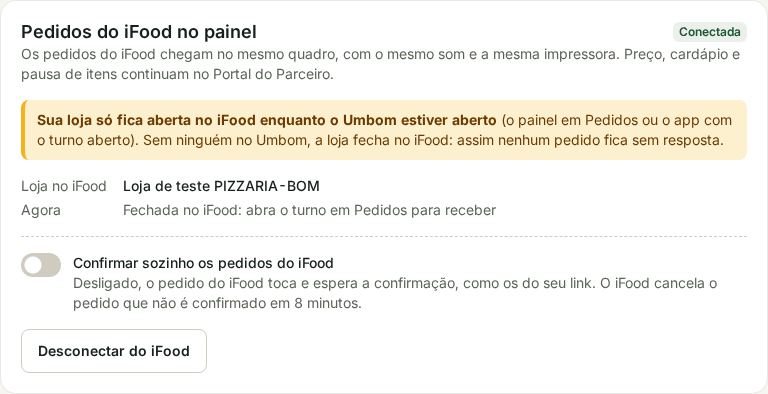
Com a loja conectada, os pedidos do iFood chegam em Pedidos junto com os do seu link: o mesmo quadro, o mesmo alarme e a mesma impressora. Um painel só no balcão.
Conectar a loja
Só o Dono conecta. Tenha à mão o acesso ao Portal do Parceiro do iFood.
- Em Configurações → iFood, toque em Conectar ao iFood. O painel mostra um código (por
exemplo,
ABCD-EFGH), que vale 10 minutos. - Toque em Abrir o Portal do Parceiro, entre com a conta da loja e digite o código para autorizar o Umbom.
- O Portal mostra um código de autorização. Copie, volte ao painel, cole no campo e toque em Concluir a conexão.
Pronto: a aba mostra Conectada e o nome da loja no iFood. O Gerente vê a situação, mas só o Dono conecta, desconecta e muda a confirmação automática.
Sua loja só fica aberta no iFood com o Umbom aberto
O iFood só mostra a loja aberta enquanto o Umbom está consultando os pedidos, e o Umbom só consulta enquanto alguém está com Pedidos aberto no painel ou com o turno aberto no app. Sem ninguém no Umbom, a loja fecha no iFood: assim nenhum pedido fica sem resposta e a loja não leva penalidade por pedido cancelado.
Com o app no celular, o turno continua com a tela apagada.
Os pedidos do iFood no quadro
O cartão leva o selo iFood com o número do pedido de lá (o mesmo que o cliente e o entregador veem), além de:
- Entrega iFood (o entregador do iFood busca) ou Entrega da loja (o seu entregador leva);
- Pago online (não cobre nada na entrega) ou Pagar na entrega, com a forma e o troco;
- o telefone do iFood com o localizador (o cliente atende por ele) e, na entrega do iFood, o código de coleta para conferir com o entregador.
Os botões são os mesmos dos pedidos do link e vão direto para o iFood:
- Aceitar confirma o pedido no iFood. O iFood cancela sozinho o pedido que não é confirmado em 8 minutos, por isso o alarme toca até alguém confirmar.
- Recusar pede o motivo da lista do iFood. O pedido fecha quando o iFood confirma o cancelamento (leva poucos segundos).
- Marcar como pronto avisa o iFood que o pedido está pronto para o cliente retirar; com o entregador do iFood, o botão se chama Pronto para o entregador.
- Saiu para entrega só aparece quando a entrega é da loja.
- Concluir entrega (ou Entregue ao cliente, na retirada), na entrega da loja, pode pedir o código de entrega: quando o iFood pede, o cartão e o detalhe mostram "Peça ao cliente o código de entrega (4 dígitos)" (a comanda da entrega da loja já sai com o lembrete). O cliente vê o código no app do iFood e informa ao entregador. Digite os 4 dígitos e toque em Confirmar a entrega: se o código não conferir, peça de novo ao cliente (o pedido continua na rua até conferir).
Se o iFood não aceitar uma ação, o painel avisa e o pedido fica como estava. O Gestor de Pedidos e o Portal do Parceiro continuam funcionando: o que for feito lá aparece aqui em seguida.
Confirmação automática
Em Configurações → iFood, Confirmar sozinho os pedidos do iFood confirma no iFood assim que o pedido chega (vem desligada). Ligada, o pedido já entra Em preparo e a comanda sai na impressora, se a impressão automática estiver ligada.
Cancelado pelo iFood ou pelo cliente
O painel toca um aviso e mostra no topo de Pedidos quem cancelou e o motivo. Se a comanda já tinha saído, sai outra com CANCELADO e o número do pedido, para a cozinha parar.
Cardápio, resultados e clientes
- Preço, cardápio e pausa de itens do iFood continuam no Portal do Parceiro.
- Em Resultados, o filtro Canal separa o link próprio, o que a loja lançou e o iFood. O bloco Link próprio × iFood compara as vendas dos dois no período.
- Os clientes do iFood não entram em Clientes, no Seu link, nos cupons nem na fidelidade: os dados deles são só para preparar e entregar o pedido.
Desconectar
Em Configurações → iFood, toque em Desconectar do iFood. Os pedidos param de chegar aqui (os que já chegaram ficam). Se o acesso for retirado pelo Portal do Parceiro, a aba mostra Acesso retirado no iFood e o Dono conecta de novo pelo mesmo caminho.
Não achou a resposta?
Escreva para suporte@umbom.app. Respondemos em até 1 dia útil. Pelo painel, em Ajuda → Enviar sugestão ou problema, a mensagem já vai com o nome da loja e a tela em que você estava.