Mesas e garçom
QR em cada mesa, o garçom confirma no celular, a conta da mesa com divisão e taxa de serviço.
Para quem também atende no salão: cada mesa ganha um QR. O cliente lê com a câmera, vê o cardápio e faz o pedido pelo próprio celular. O garçom confere na mesa e manda para a cozinha. No fim, a conta da mesa junta todos os pedidos.
Ligar o modo Salão
O modo Salão vem no plano da loja, sem custo a mais. Não há chave para ligar: é só cadastrar as mesas (abaixo). Com as mesas salvas, cada QR já recebe pedidos e o garçom acompanha tudo em Mesas.
Cadastrar as mesas e imprimir os QR
- Em Configurações → Salão, diga quantas mesas a loja tem e toque em Gerar a lista.
- Troque os nomes se quiser (ex.: Varanda 1) e use as setas para pôr na ordem do salão.
- Toque em Salvar mesas e depois em Baixar PDF dos QR.
O PDF tem um cartão de mesa por página, em A4. Imprima em papel mais grosso, dobre na linha do meio e deixe de pé na mesa: as duas faces mostram o QR. Cada QR só vale para a sua mesa e não dá para inventar uma mesa mexendo no link. Mesa tirada da lista tem o QR desligado na hora.
As opções do salão
- O garçom confirma o pedido feito pelo QR (ligada quando a loja começa): o pedido só vai para a cozinha e imprime depois que o garçom confere na mesa. Evita pedido de quem fotografou o QR. Desligada, o pedido da mesa chega em Pedidos como qualquer pedido novo.
- Mesa precisa estar aberta (desligada quando a loja começa): o cliente só consegue pedir pelo QR depois que o garçom toca em Abrir mesa.
- Sugerir taxa de serviço na conta: a taxa (10%, ou o valor que a loja escolher) aparece na conta como sugestão. O garçom tira no fechamento se o cliente não quiser.
Modo garçom
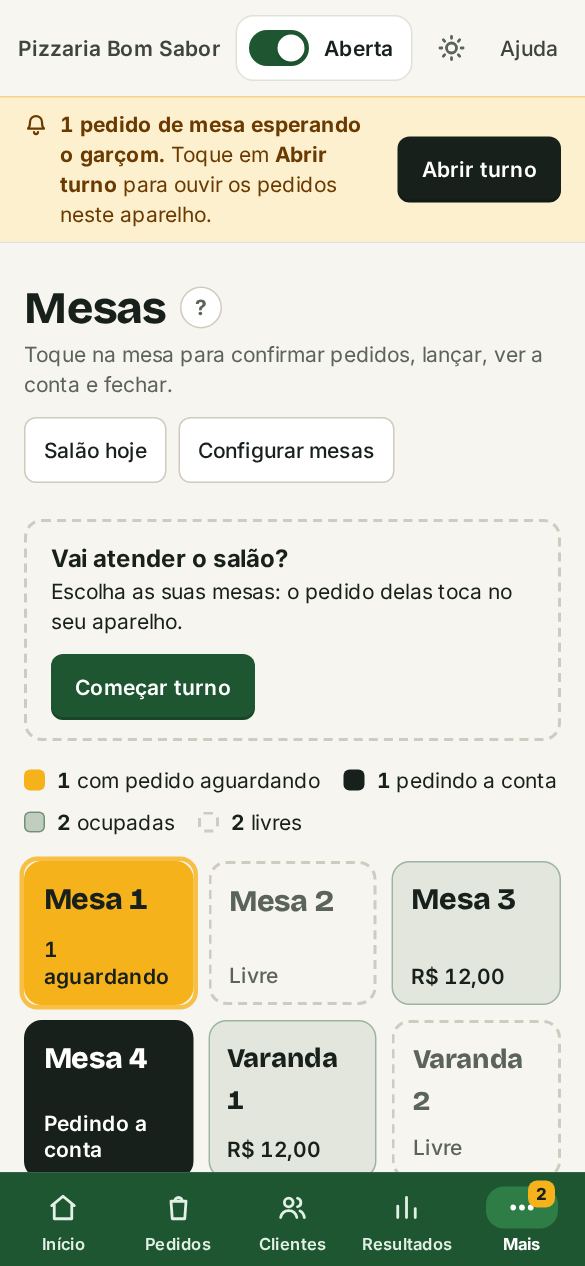
O garçom usa o painel no celular (no navegador ou no app), com o acesso de Atendente. Na tela Mesas, cada mesa tem a cor do que precisa:
- Livre (contorno tracejado): sem conta aberta.
- Ocupada (verde claro): com conta aberta e o valor até agora.
- Pedido aguardando (amarelo, com um anel piscando): o cliente pediu pelo QR e o garçom precisa conferir. O alarme do turno toca, como o de pedido novo.
- Pedindo a conta (preto): o cliente tocou em Pedir a conta. Toca um aviso curto.
Toque na mesa para abrir. No pedido aguardando, Confirmar manda para a cozinha (e imprime, se a impressão automática estiver ligada) e Recusar pede o motivo, que o cliente vê na tela dele. Em + Lançar pedido, o garçom monta o pedido no cardápio, como no modo balcão, com Mesa X no lugar do cliente.
Para o som tocar, abra o turno no celular do garçom (Abrir turno, no topo).
Garçom por turno
Cada garçom entra com o próprio acesso de Atendente (convite em Configurações → Equipe). As mesas não ficam fixas: a cada turno, o garçom escolhe as dele.
- Em Mesas, toque em Começar turno.
- Toque nas mesas que vai atender, ou marque uma faixa (da 1 à 10), ou use Mesmas de ontem.
- Toque em Começar turno. O gerente ou o dono recebe o pedido (no número de Mesas, numa faixa na tela e no celular) e aprova em Mesas → Salão hoje. Para começar sem aprovação, ligue Aprovar o turno do garçom sozinho em Configurações → Salão.
Com o turno começado, o pedido feito pelo QR de uma mesa toca só no aparelho do garçom dela. Se ninguém confirmar em 2 minutos (dá para mudar em Configurações → Salão), toca em todos. Se duas pessoas pedirem a mesma mesa, ela fica com quem foi aprovado primeiro, e o Salão hoje mostra o conflito em amarelo.
No Salão hoje, o gerente vê quem atende quais mesas, passa mesas de um garçom para outro e cobre um ausente (passa todas as mesas dele de uma vez). Encerrar meu turno libera as mesas. Garçom que fechou o app ou perdeu a internet continua com as mesas; se o pedido ficar parado, o gerente recebe o alerta de pedido parado. Sem ninguém em turno, todas as mesas são de todos, como antes.
A conta tem dono: quem abriu a mesa (ou confirmou o primeiro pedido) é o responsável por ela até fechar, mesmo se a mesa passar para outro garçom. Em Resultados → Por garçom, cada um aparece com as contas, o vendido e a taxa de serviço (e a planilha Baixar por garçom), para a comissão.
Na cozinha e no balcão
O pedido de mesa aparece no quadro de Pedidos com o cartão violeta e o nome da mesa. A comanda sai com MESA X em letra grande e em faixa invertida (branco no preto), que aparece bem até na impressora térmica, e com NA CONTA DA MESA no lugar do pagamento.
Fechar a conta
Na mesa, toque em Fechar conta:
- Confira a taxa de serviço sugerida e desligue se o cliente não quiser.
- Em Dividir por, escolha o número de pessoas: o painel mostra quanto dá para cada um. É só para informar; a conta continua uma só.
- Em Como pagou, escolha a forma (as mesmas da loja). Se o cliente pagou com mais de uma, toque em + Outra forma e digite o valor de cada uma (ex.: Pix R$ 50 + cartão R$ 30 + dinheiro R$ 20). A primeira forma fica com o que falta, e o painel avisa se a soma não bate com o total. No dinheiro, preencha Troco para e o painel mostra o troco.
- Toque em Fechar conta.
É só o registro do que foi pago: nada é cobrado pelo Umbom. A mesa volta a Livre, o que ainda estava em preparo ou pronto conta como servido, e as formas entram nos relatórios. Pedido esperando o garçom trava o fechamento: confirme ou recuse antes.
Imprimir a conta
Quando o cliente pede a conta, toque em Imprimir conta na mesa para ele conferir. A conta sai na impressora do balcão (a mesma das comandas) com MESA X em destaque, os itens de todos os pedidos, o subtotal, a taxa de serviço, o total e a divisão por pessoas. Depois de fechar, o aviso no topo tem Imprimir conta de novo, já com as formas usadas. Sem impressora ligada, a conta imprime no próprio aparelho.
Em Resultados, a taxa de serviço aparece separada, fora do vendido, e entra no total que entrou (também na planilha por dia).
O que o cliente vê
No cardápio aberto pelo QR, a faixa do topo mostra a mesa e Ver a conta. Lá estão os pedidos da mesa e a situação de cada um (Aguardando o garçom, Confirmado · em preparo, Recusado com o motivo), a soma, a taxa sugerida e o botão Pedir a conta. O pagamento é feito na mesa, com o garçom. O cliente não informa telefone nem endereço.
Dicas
- Pedido que ninguém confirma também entra no alerta de pedido parado.
- Mesa que recebeu só um pedido recusado (trote) volta a Livre sozinha.
- Quer que só o garçom lance? Ligue Mesa precisa estar aberta e abra a mesa quando o cliente sentar.
Não achou a resposta?
Escreva para suporte@umbom.app. Respondemos em até 1 dia útil. Pelo painel, em Ajuda → Enviar sugestão ou problema, a mensagem já vai com o nome da loja e a tela em que você estava.