Painel de pedidos
Quadro e lista, turno, alarme, aprovar, recusar e acompanhar cada pedido até a entrega.
Os pedidos chegam na hora, sem recarregar. Deixe Pedidos aberto no balcão, com o turno aberto.
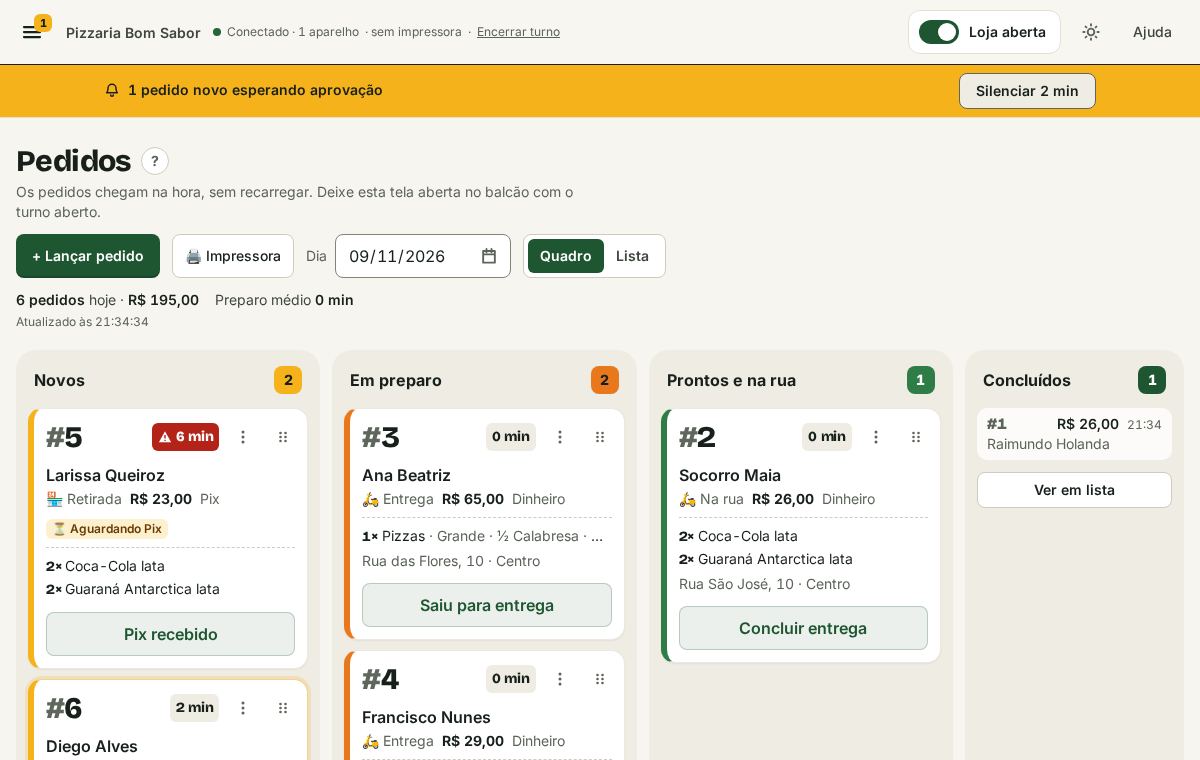
Quadro e lista
No computador e no tablet deitado, os pedidos de hoje aparecem num quadro com quatro colunas: Novos (inclusive os que aguardam o Pix), Em preparo, Prontos e na rua e Concluídos. Em cada coluna, quem espera há mais tempo fica em cima; o que acabou de chegar entra no fim e fica destacado por alguns segundos. No topo, quantos pedidos e quanto vendeu no dia, e o tempo médio de preparo.
- O tempo no cartão conta desde que o pedido entrou na coluna (Novos: desde o pedido; Em preparo: desde o aceite ou o Pix recebido; Prontos e na rua: desde o pronto ou a saída). Ele fica amarelo com o relógio em atenção e vermelho, escrito atrasado, nos limites de cada coluna (padrão: Novos 3 e 6 min, Em preparo 20 e 30, Prontos e na rua 10 e 20). Mude em Configurações → Pedidos → Tempo em cada etapa; o Voltar ao padrão desfaz.
- O botão do cartão diz o que vai acontecer: Aceitar, Marcar como pronto (retirada), Saiu para entrega, Concluir entrega ou Entregue ao cliente. Em Novos, Recusar fica ao lado.
- O cartão mostra os primeiros itens e o endereço. Toque nele para ver tudo: itens inteiros, observações, telefone e impressão. O menu ⋯ do cartão tem Ver detalhes, Imprimir e Cancelar pedido.
- Concluídos viram linhas curtas (número, nome, hora e total); Ver em lista mostra todos.
- Recusados e cancelados saem do quadro. O contador ao lado do horário abre a lista deles.
- Quadro / Lista troca a forma de ver, e o aparelho lembra a escolha. No celular, e quando você escolhe outro dia, aparece sempre a lista; no celular, os botões do topo levam a cada etapa.
Turno e alarme
- Abrir turno (o botão do topo) liga o alarme deste aparelho. Pedido novo toca até alguém olhar. Se chegar pedido com o turno fechado, uma faixa no topo avisa e o botão vem nela.
- Silenciar 2 min dá um respiro sem perder o pedido.
- Encerrar turno no fim do expediente (vale para este aparelho). O Dono e o Gerente veem a pergunta "Concluir os N pedidos em entrega/prontos?": confirmando, os pedidos em Saiu para entrega e Pronto para retirada viram concluídos na hora. Sem isso, eles são concluídos sozinhos depois do fim do horário, quando estão na etapa há pelo menos 2 horas. Pedido ainda em preparo ou esperando aprovação ou pagamento continua para você resolver.
- Faixa vermelha de sem conexão: os pedidos novos não estão chegando. Confira a internet.
Cada pedido
- Aceitar confirma para o cliente. Pedido com Pix espera o pagamento: marque Pix recebido depois de conferir no banco.
- Avance o pedido conforme anda: Marcar como pronto ou Saiu para entrega, e depois Entregue ao cliente ou Concluir entrega. No quadro, use o botão do cartão ou arraste o cartão para a coluna seguinte (no toque, segure o cartão um instante antes de arrastar). Só vale a próxima etapa; soltar em outra coluna não muda nada.
- Recusar (ao lado do Aceitar) ou Cancelar pedido (no menu ⋯) pede o motivo da lista: fora da área de entrega, item em falta, loja fechando ou sem capacidade, cliente desistiu ou outro (escrito por você). Dá para juntar um detalhe; os seus motivos prontos de Configurações → Pedidos aparecem como atalhos para esse texto. O cliente vê o motivo, e Resultados mostra as recusas por motivo.
O cliente acompanha tudo pelo link do pedido. Só o pedido concluído pode ser avaliado pelo cliente.
Com a loja conectada ao iFood, os pedidos de lá chegam no mesmo quadro, com o selo iFood. Veja pedidos do iFood no painel.
Resumo do dia
No fim da tela de pedidos, o resumo do dia mostra quantos pedidos entraram, o total, o ticket médio, entrega e retirada e as formas de pagamento. Entram também os pedidos ainda em andamento; recusados, cancelados e pedidos de teste ficam de fora. Para a semana, o mês ou outro período, use relatórios, onde só o pedido concluído conta como venda.
Opções em Configurações → Pedidos
- Aceitar pedidos automaticamente: o pedido já entra aprovado e o balcão toca um aviso curto.
- Alertas de pedido parado: aviso ao Dono e ao Gerente quando um pedido fica sem aceite ou ninguém está com o painel aberto; veja alertas.
- Imprimir sozinho ao aprovar: veja impressora.
- Botão para o cliente avisar a loja no WhatsApp com o resumo do pedido.
Não achou a resposta?
Escreva para suporte@umbom.app. Respondemos em até 1 dia útil. Pelo painel, em Ajuda → Enviar sugestão ou problema, a mensagem já vai com o nome da loja e a tela em que você estava.