Clientes
Quem já pediu na loja, grupos e hábitos, bloquear trote e apagar os dados de um cliente.
Em Clientes fica quem já pediu pelo seu cardápio: quantos pedidos fez, a cada quantos dias costuma pedir, quando foi o último, quanto já gastou e o que pede sempre. A lista nasce sozinha do telefone de cada pedido. Contam só os pedidos com telefone (os do iFood não trazem o cliente), sem os de teste e só a partir de aceitos (o pedido em Novos ou esperando o Pix entra quando a loja aceita; recusados e cancelados não contam).
Os dados são da sua loja: use só para atender o cliente (LGPD).
Os números do topo
O dono e o gerente veem quantos clientes estão ativos (pediram nos últimos 60 dias), quantos voltam a pedir (de quem fez o 1º pedido há mais de 30 dias, quantos já fizeram um 2º), o intervalo médio entre um pedido e outro e o gasto por cliente por mês. O atendente vê a lista e os hábitos, sem os valores.
Grupos
Cada cliente cai em um grupo, que muda sozinho com o tempo:
- Fiéis: 4 pedidos ou mais e pedindo no ritmo de sempre.
- Frequentes: já pediram e continuam ativos, mas ainda não são fiéis.
- Novos: fizeram o 1º pedido nos últimos 30 dias.
- Em risco: estão há mais que o dobro do próprio intervalo sem pedir.
- Sumidos: não pedem há mais de 60 dias.
Toque num grupo para ver só ele. No Início, o cartão "clientes frequentes sumiram" leva direto para quem está em risco.
Detalhe do cliente
Toque no cliente para ver os hábitos dele (o que pede sempre, em que dias e horário, por onde pede) e os últimos pedidos. Mandar mensagem no WhatsApp abre a conversa no seu WhatsApp com um texto pronto no nome da loja, que você pode mudar antes. Nada sai sozinho: você confere e envia.
Bloquear trote
No detalhe do cliente, o dono e o gerente podem tocar em Bloquear: os próximos pedidos desse telefone são recusados com uma mensagem genérica. Desbloquear volta ao normal.
Apagar os dados de um cliente
Se o cliente pedir para apagar os dados dele, o dono abre o cliente e toca em Apagar dados. Antes de confirmar, a tela mostra o que acontece:
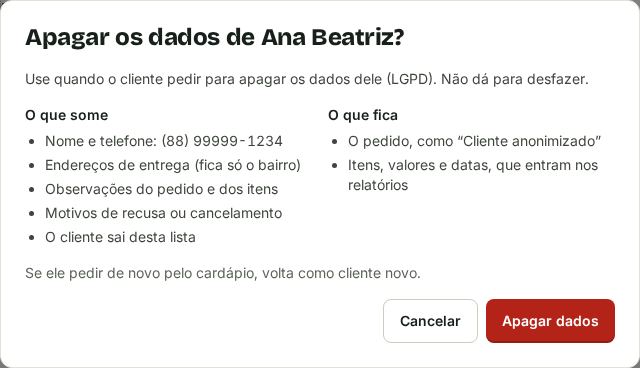
- Some: nome e telefone, endereços de entrega (fica só o bairro), observações do pedido e dos itens, motivos de recusa ou cancelamento, e o cliente sai da lista (com o bloqueio, se tinha).
- Fica: os pedidos, como "Cliente anonimizado", com os itens, os valores e as datas. Eles continuam nos relatórios.
Não dá para desfazer. Se a pessoa pedir de novo pelo cardápio, ela volta como cliente novo.
O cliente também pode pedir direto para nós, pelo link Privacidade no rodapé do cardápio. Nesse caso, a gente avisa a loja.
Baixar a lista
A lista inteira sai em planilha em Assinatura → Seus dados. Veja exportar os dados.
Não achou a resposta?
Escreva para suporte@umbom.app. Respondemos em até 1 dia útil. Pelo painel, em Ajuda → Enviar sugestão ou problema, a mensagem já vai com o nome da loja e a tela em que você estava.