Editar o cardápio
Categorias, itens, fotos e a ordem em que o cliente vê.
Em Cardápio fica tudo o que o cliente vê. O que você salva aparece para ele na hora.
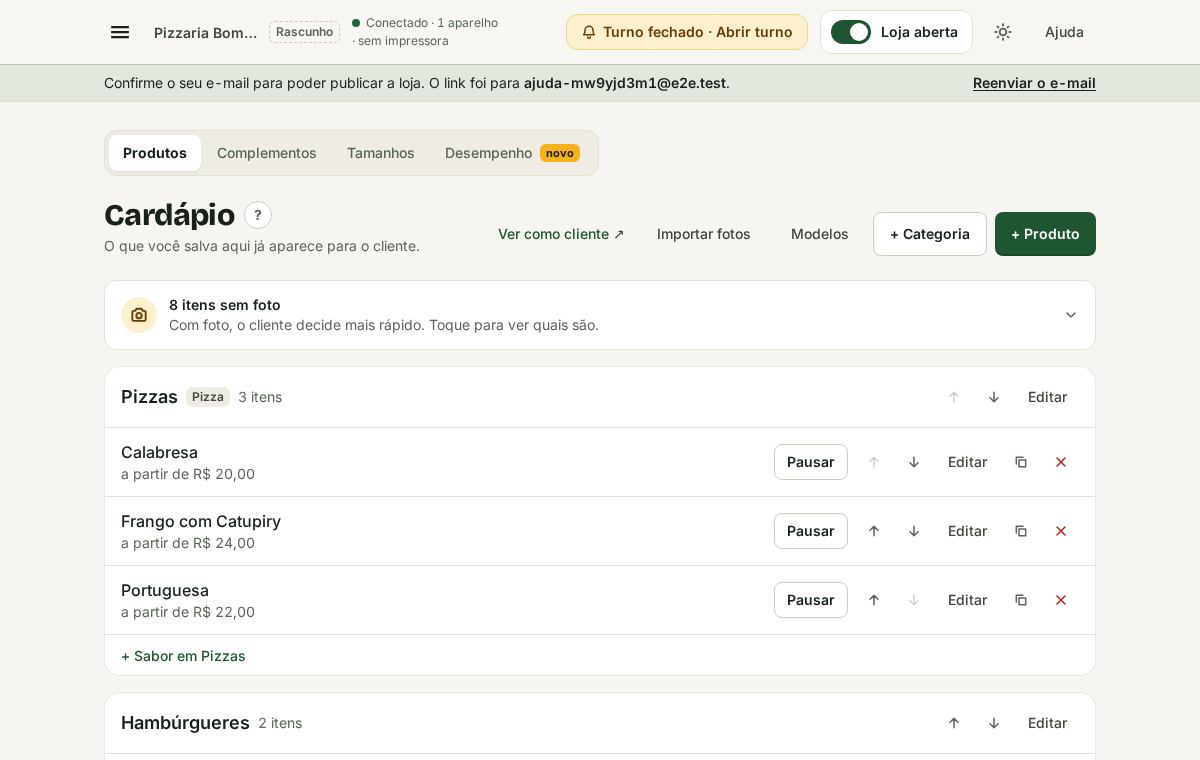
Categorias e itens
- Categoria agrupa os itens (Pizzas, Hambúrgueres, Bebidas). Uma categoria pode ser de pizza, com tamanhos e sabores: veja pizza.
- Item tem nome, descrição, preço e foto. A foto é opcional, mas ajuda a vender.
- As setas de subir mudam a ordem de categorias e itens. A ordem do painel é a ordem do cardápio.
Atalhos
- Importar fotos: lê um cardápio novo e junta o que você aplicar.
- Modelos: cardápios prontos de pizzaria, açaí, marmita e lanches, com tamanhos e complementos para trocar.
- Complementos e Tamanhos (abas do Cardápio): os grupos de complementos e os conjuntos de tamanhos que vários itens usam.
- Ver como cliente: abre o cardápio como o cliente vê.
Itens sem foto
Quando há itens sem foto, um aviso no topo de Cardápio diz quantos são. Toque nele para ver a lista e ir direto ao item para pôr a foto.
Mais pedidos aqui e Combina com
Com pelo menos 20 pedidos nos últimos 30 dias, o cardápio mostra no topo os 5 itens mais pedidos da loja. Na tela do item e no carrinho, aparece o que combina com ele: o que saiu junto em pelo menos 5 pedidos (e em 15% dos pedidos do item) nos últimos 60 dias. É só sugestão: o cliente adiciona se quiser. Item pausado ou escondido não aparece. Para desligar, use a chave em Configurações → Cardápio.
Acabou um item? Não precisa apagar: pause o item.
Não achou a resposta?
Escreva para suporte@umbom.app. Respondemos em até 1 dia útil. Pelo painel, em Ajuda → Enviar sugestão ou problema, a mensagem já vai com o nome da loja e a tela em que você estava.